Hapus Entry Boot Loader Windows 7

Posted by Unknown

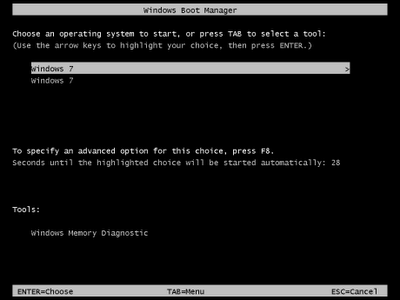
Hapus Entry Boot Loader Windows 7? Bagaimana apabila kita mendapati lebih dari 1 entry boot pada Boot Loader Windows 7 di komputer kita, sementara hanya satu item yang aktif & ingin kita gunakan, mungkin karena item yang lainnya tidak berjalan dengan sempurna atau corrupt?

Berikut langkah-langkah untuk menghapus entry di Boot Loader Windows 7.
1. Jalankan msconfig :
    Klik Start
    Ketik msconfig di search box

2. Pada jendela System Configuration (msconfig) pilih Tab BOOT
3. Pada Tab BOOT pilihlah salah satu entry boot yang akan di hapus (pastikan tidak salah dalam memilih entry boot yang akan dihapus ^_^  )

4. Klik tombol  Delete dan Ok.
5. Restart Windows (bila tidak ada kesalahan seharusnya booting akan langsung masuk ke windows tanpa menampilkan boot loader / boot manager)

Selesai, selamat mencoba sobat, semoga bermanfaat,... ^,^
Read More
Cara Rubah Format Hard Disk FAT Menjadi NTFS

Posted by Unknown

Jika dibandingkan dengan file sistem versi sebelumnya yakni File Allocation Table (FAT), maka NTFS memiliki beberapa penyempurnaan. NTFS memiliki performa dan keamanan data yg lebih baik karena menyediakan performa dan keamanan data yg lebih baik karena menyediakan fasilitas File and Folder Permission, Encryption dan File Compression.
Jika Sahabat memiliki hardisk dengan file sistem FAT16 atau FAT32, maka Sahabat bisa melakukan konversi yg telah tersedia. Nantinya, jika Sahabat telah melakukan konversi hardisk ke file sistem NTFS, Sahabat tidak bisa melakukan konversi lagi ke file sistem semula. Jika Sahabat ingin menggunakan file sistem FAT lagi, Sahabat harus melakukan format ulang pada partisi hardisk yg bisa mengakibatkan data terhapus.
Selain itu, beberapa versi Windows sebelumnya tidak bisa membaca data yg tersimpan pada harddisk yg memiliki file sistem NTFS. Karena itu jika Sahabat masih membutuhkan versi Windows sebelumnya, maka Sahabat tidak perlu melakukan konversi ke NTFS.
Bagi sobat-sobat yang memiliki masalah format hardisk FAT dan ingin merubahnya menjadikan NTFS berikut adalah Cara Rubah Format Hard Disk FAT Menjadi NTFS :
[1] Pertama, tutuplah dahulu semua program yg dijalankan pada hardisk yg hendak di konversi. Selain itu, lakukan backup data terlebih dahulu sebelum melakukan konversi guna menghindari hal-hal yg tidak diinginkan walaupun proses konversi ini tidak mempengaruhi dta yg terdapat dalam harddisk.
[2] Klik tombol “Start > All Program > Accessories”.
[3] Kemudian klik kanan mouse pada opsi “Command Prompt” dan pilihlah opsi “Run as Administrator” yg muncul.
[4] Jika diminta password administrator, masukkanlah password tersebut apda kotak dialog yg muncul.
[5] Pada jendela Command Prompt yg muncul ketik “convert nama drive: /fs:ntfs”. Isikan nama drive dengan huruf yg tertera pada drive yg akan dikonversi. Misal, “convert D: /fs:ntfs”. Perintah ini berarti bahwa drive D akan dikonversikan ke dalam format NTFS.
[6] Sesudah itu tekan tombol “Enter”.
[7] Nantikan beberapa saat hingga proses konversi selesai dilakukan. Jika proses ini telah selesai, Sahabat akan memperoleh keterangan pada jendela Command Prompt.
[8] Untuk memeriksa file harddisk yg telah berhasil dikonversi, maka bukalah “Windows Explorer” dan klik kanan pada drive yg dikonversi tadi lalu pilih “Properties”. Sahabat akan mendapati file sistem yg telah berubah.
All is done, selamat mencoba sobat, jangan lupa tinggalkan komentarnya ya,.. ^,^

Read More

Cara Ampuh Optimalisasi Hard Disk Windows 7

Posted by Unknown

Say hay buat sobat blogger, kali ini masnugh bakal share Cara Ampuh Optimalisasi Hard Disk Windows 7, tanpa berbelit-belit chek this out :
1. Optimalkan Hard Disk 
Apakah kamu pernah mengalami kasus seperti berikut ini? Drive C Sahabat pernah tiba-tiba hanya tersisa beberapa megabyte lagi, padahal sehari sebelumnya, Sahabat yakin nyaris 100 persen kalau drive C masih ada lebih dari 1 GB. Setelah itu, Sahabat merasa komputer semakin lelet.
Salah satu kambing hitam leletnya komputer, ya sisa kapasitas drive C yg pas-pasan. Nah, salah satu penyebab kapasitas drive C berkurang adalah penggunaan drive C untuk System Restore. Triknya, hapus poin System Restore yg sudah kadaluwarsa alias sudah terlalu lama.
Cara lain adalah mengatur jumlah hard disk yg dipakai untuk System Restore agar kita tak perlu berulang kali menghapus poin System Restore. Masuk ke Windows Explorer. Klik kanan pada “Computer”, kemudian klik “Properties”. Klik tab “System Protection” . Ada tombol “Configure” pada bagian Disk Space Usage! Klik disitu.Atur kapasitas hard disk yg hendak digunakan. Jangan terlalu besar, 15 persen dari sisa kapasitas cukuplah. Kamu boleh juga sih menonaktifkan System Restore. Tapi, tanggung sendiri akibatnya kalau suatu saat nanti Windows error.
Kalau mau menghapus poin System Restore, tekan “Delete”.

 
2. Mengaktifkan Write Caching 
Dengan mengaktifkan opsi ini, Windows 7 tidak akan menerapkan perubahan data pada disk hingga sistem berada dalam keadaan tidak aktif atau ‘idle’ sehingga performa komputer pun meningkat.
[1] Untuk mengaktifkan, masuk ke Windows Explorer. Klik kanan pada “Computer”, kemudian klik “Properties”. Klik tab “Device Manager” . Ada tombol “Configure” pada bagian Disk Space Usage! Klik disitu.
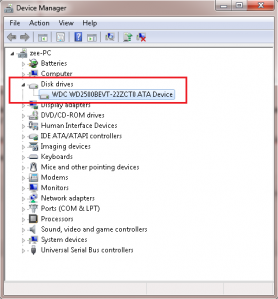
[2] Pada jendela Device Manager yg muncul,  bukalah cabang “Disk Drives”. Lantas klik ganda pada nama hardisk Sahabat.
[3] Selanjutnya, bukalah tab “Policies” pada kotak dialog Device Properties yg muncul. Lantas aktifkan opsi “Enable Caching on the Device”. Jika sudah klik tombol “OK”.
3. Menonaktifkan Content Indexing
Indexer merupakan sebuah proses yg dijalankan oleh Windows 7 yg bertujuan untuk melakukan index isi sebuah drive ketika Sahabat menambahkan atau mengurangi data. Proses ini akan mempermudah dan mempercepat proses pencarian data. Namun untuk meningkatkan performa komputer sebaiknya non aktifkan opsi ini pada drive yg tidak sering digunakan untuk melakukan pencarian data.
[1] Pertama buka “Windows Explorer” kemudian klik kanan pada drive yg akan dinonaktifkan misal drive C lalu pilihlah “Properties”.
[2] Pada kotak dialog Properties yg muncul bukalah tab “General”. Lantas nonaktifkan opsi “Allow files on this drive to have contents indexed in addition to file properties”. Jika sudah klik tombol “Apply” dan lanjutkan dengan memilih tombol “OK”.
Sekian Terimakasih, semoga bermanfaat buat sobat semua, jgn lupa bwat komentarnya ea... ^,^
Read More

Cara Percepat Proses Startup Windows 7

Posted by Unknown

Salam sobat blogger semua, pada kali ini masnugh akan berbagi ilmu tentang bagaimana Cara Percepat Proses Startup Windows 7, Berikut adalah cara-caranya :
1. Tambahkan Prosesor untuk StartUp Operating Sistem
Umumnya para Pengguna komputer khususnya Windows 7 yang memiliki komputer dengan prosesor multicore tidak menyadari bahwa Windows boot default pada windows 7 hanya menggunakan 1 prosesor saja untuk menjalankan proses start up, untuk menangani masalah tersebut berikut langkah-langkahnya :
  • Buka System Configuration dengan mengklik “Start” lalu ketik “msconfig” lalu tekan “Enter“ pada keyboard.
  • Di kotak System Configuration, masuk ke tab “Boot“ kemudian pilih sistem operasi “Windows 7“ dan klik tombol “Advanced Options“ sehingga muncul kotak “Boot Advance Option“. Agar Windows memakai lebih dari 1 core pada saat boot, beri centang pada Number of processor. Kemudian, pilih jumlah prosesor. lalu pilih "Ok" kemudian "Ok" lagi untuk mengakhiri proses.
( Biasanya setelah klik ok yang terakhir OS akan meminta untuk di restart maka klik restart. rasakan perbedaanya)
2. Kurangi Antrian Program Start Up
Banyaknya antrian aplikasi yg dijalankan pada saat Windows mulai dijalankan (SratUp) membuat lemot proses StartUp. Aplikasi tersebut selanjutnya akan berjalan terus tanpa kita tahu. Inilah salah satu faktor yg membuat komputer jadi lelet. Olehkarena itu, kita harus memilih aplikasi yg dibutuhkan untuk dijalankan pada saat Windows StartUp. Berikut langkah-langkahnya
  • Masuk ke System Configuration caranya klik “Start”, ketik “msconfig” lalu tekan “Enter” pada keyboard.
  • Masuk ke tab “Startup”. Disini sahabat bisa memilih aplikasi yg akan dijalankan dan yg tidak perlu dijalankan. Untuk menonaktifkan aplikasi, hilangkan tanda centang.

Dari pengalaman, aplikasi yang perlu dijalankan sejak Windows menyala adalah antivirus, aplikasi-aplikasi untuk “pointing driver” yg dipakai untuk mengenali hardware. Aplikasi lainnya boleh tidak berjalan.
Selamat mencoba sobat,.. ^,^
Read More

Tweaking Windows 7 Dengan Registry Editor

Posted by Unknown

Hallo sobat blogger semua, apa kabar? MasNugh kemarin mengalami masalah tentang OS yang terasa berat, untuk sekedar boot saja butuh waktu bermenit-menit. Sudah begitu, ketika ingin membuka beberapa program secara berbarengan, komputer jadi makin lambat. Apakah sobat semua perhatikan kalau komputer melambat seiring dengan lamanya penggunaan memang hal itu tidak begitu terasa namun coba kita bandingakan dengan saat sistem operasi baru saja diinstal? Sesaat setelah diinstal, komputer terasa gesit, cepat untuk membuka aplikasi, dan sigap ketika dipakai bekerja maupun banyak program yang dijalankan berbarengan.
Lambatnya loading komputer ini diakibatkan karena beberapa hal. Contohnya nih, hal yang membuat startup (boot) berjalan lambat adalah karena banyaknya program yang mengantri untuk dijalankan pada saat komputer pertama kali dinyalakan. (Program-program tersebut masuk ke dalam Start-up Windows). Aplikasi yang dijalankan pada saat komputer pertama kali dijalankan akan berada di “latar belakang” alias jalan tanpa ada jendela program. Semua program yang sedang berjalan butuh pengguaan memori. Nah, karena banyaknya antrian program untuk dijalankan meski jendelanya tak tampak, komputer pun melambat.
Untuk menangani masalah diatas masnugh akan berbagi informasi tentang bagaimana cara Tweaking Windows 7 Dengan Registry Editor, tenang langkahnya tidak sulit ko sobat semua tinggal download settingan tweak dari masnugh ini monggo silahkan yang mau mencoba klik pada gambar dibawah.


NB : - Untuk cara download klik gambar diatas, tunggu selama 5 detik kemudian klik "skip add" pada bagian atas kanan, maka akan muncul link downloa
- Dalam paket download ini ada 2 regedit sobat pilih yang "Windows 7 Registry Tweaks" kalau ingin mencoba tweak, untuk mengembalikan ke set default dari windows 7 lagi sobat semua pilih yang "Restore Default Windows 7 Settings" kalau tidak sesuai dengan keinginan sobat bisa kembalikan ke default lagi.
- Untuk lebih detail tentang registry apa aja yang diedit bisa tinggalin command dibawah ea.

Selamat mencoba sobat, semoga theard kali ini bisa membantu sobat sekalian... ^,^
Read More

Cara Membuat Bootable USB FlashDisk sebagai Installer Windows 7

Posted by Unknown

Hallo sobat blogger semua pada theard kali ini masnugh akan share bagaimana Cara Membuat Bootable USB FlashDisk sebagai Installer Windows 7, ea itung-itung bisa bantuin sobat-sobat pengguna netbook yang tidak terdapat optical drive pada perangkat kerasnya. Tanpa berbelit-belit lagi Berikut cara membuat bootable usb flashdisk sebagai installer Windows 7 tanpa menggunakan software lain. Adapun peralatan yang kita butuhkan untuk dapat membuat bootable usb flashdisk sebagai installer Windows 7 adalah sebagai berikut :
  • USB FlashDisk dengan minimal space 4 GB.
  • PC / Laptop yang sudah terinstall Windows 7 system dengan tingkatan Administrator user yang memiliki DVD drive.
  • Original Windows 7 installer dalam keping DVD.
Langkah-langkah yang diperlukan untuk membuat bootabke usb flashdisk installer Windows 7 adalah sebagai berikut :
1. Tancapkan dahulu Flashdisk yang akan kita gunakan sebagai pengganti CD di PC yang sudah terinstal windows 7
2. Buka Command Prompt, jalankan sebagai Administrator
Click Start -> All Programs -> Accessories klik kanan Command Prompt. Pilih Run As Administrator Seperti gambar dibawah ini :
3. Membuat partisi hard disk
Ketik perintah DISKPART pada command DOS
Kemudian ketikan perintah LIST DISK
Catat nomor disk yang terdapat di dalam list tersebut. Anda harus memastikan disk mana yang akan digunakan sebagai bootable usb flashdisk installer Windows 7, karena disk tersebut akan di format dan di delete datanya.
Kemudian ikuti perintah-perintah seperti pada gambar dibawah ini terdapat 6 perintah seperti terlihat di bawah ini, perintah tersebut berfungsi untuk melakukan format hard disk dengan tipe format NTFS. Seperti terlihat dalam contoh gambar diatas, disk yang akan digunakan sebagai installer adalah DISK 1 dengan kapasitas 7712 MB (hampir 8 GB), untuk itu perintah format ditujukan untuk DISK 1. Proses ini memakan waktu sekira setengah jam.
4. Saatnya membuat bootable disk
Setelah selesai proses format disk, masukkan DVD installer Windows 7. Sebagai contoh disini, DVD adalah drive D:/ sementara USB FlashDisk adalah drive E:/. Untuk membuat bootable USB Flashdisk ketik perintah berikut : "D:/BOOT/BOOTSECT.EXE /NT60 E:"
Pastikan Anda sudah exit dari prompt DISK PART sebelum melakukan perintah diatas.
5. Copy semua konten dari DVD installer Windows 7 ke USB Flashdisk
Anda bisa melakukan hal ini di Windows Explorer, highlight semua konten yang terdapat di DVD installer Windows 7 (drive D:/) ke USB Flashdisk (drive E:/). 

6. Setelah proses copy selesai, Anda telah memiliki bootable USB Flashdisk sebagai installer Windows. Selamat Mencoba Sobat ^,^
Read More

Mau buat buku tamu ini ?
Klik di sini