Cara Mengganti Tulisan "Poskan Komentar" Dengan Gambar di Blog

Posted by Unknown

MasNugh pada kali ini akan membahas bagaimana Cara Mengganti Tulisan "Poskan Komentar" Dengan Gambar di Blog. Bagi Anda yang bosan dengan tulisan tersebut dan berniat untuk menggantinya, berikut caranya : 
[1]. Login ke blog kamu
[2]. Pilih Rancangan > Edit HTML > Centang Expand Widget Tempalte.
[3]. Cari kode
<h4 id='comment-post-message'><data:postCommentMsg/></h4>
[4]. Setelah ketemu ganti kode di atas dengan kode di bawah ini (pilih salah satu saja)
 <img src="http://4.bp.blogspot.com/-Ww7olREOYY4/UAq8r1NfT1I/AAAAAAAAEVY/KJUYYyMyxAA/s1600/PostAComment+(6).png" />
<img src="http://3.bp.blogspot.com/-iKEIa-EBGoc/UAq8y3XdcOI/AAAAAAAAEVw/yZUbjVljfeA/s1600/PostAComment4.png" />
<img src="http://3.bp.blogspot.com/--xW4OujM2JE/UAq8w-MIvwI/AAAAAAAAEVo/dVZSRSV46UE/s1600/PostAComment.png" />
<img src="http://4.bp.blogspot.com/-VKsbM1fOKhw/UAq8e1KZ78I/AAAAAAAAEVI/19WqON5j5AM/s1600/comment+cloud.png" />
<img src="http://3.bp.blogspot.com/-9LeIWFl6Zvk/UAq8qnQRnpI/AAAAAAAAEVQ/tlDwriE0gnw/s1600/comment+here+flowers.png" />

[5]. Paste dan simpan
[6]. Selesai

Semoga bermanfaat,... ^,^
Read More

Cara Membuat Dua Alamat Web Dengan Satu Link

Posted by Unknown

Cara Membuat Dua Alamat Web Dengan Satu Link? apaan tu? langsung aja coba klik LINK BERIKUT, apa yang terjadi..? Ya...setelah kita klik Link tersebut, browser akan membuka 2 alamat website sekaligus.
Bagaimana cara membuatnya..?
Mudah saja, silahkan membuat link dengan format sebagai berikut:
<a href="Link 1" target="_blank" onclick="window.open('Link 2')"> Nama Link</a>
Note:
- Link 1 = Alamat web pertama
- Link 2 = Alamat web kedua

Simple bukan? selamat mencoba sobat,.. ^.^
Read More

Fungsi Google Analytics Untuk Blog

Posted by Unknown

Sobat semua memiliki blog? tentu blog bukan hanya sekedar untuk tulis menulis kan? Sobat blogger juga harus tahu bagaimana melihat efektivitas tulisannya dalam memberikan manfaat bagi para pembacanya. Kecuali untuk sobat semua yang ngeblog hanya untuk menambah media untuk curhat nggak jelas, selain Facebook dan Twitter, Anda sebaiknya melengkapi blog dengan tools yang akan memberi tahu banyak hal tentang kebiasaan pengunjung blog anda. Dengan mengetahui banyak hal dari karakteristik pengunjung, diharapkan anda bisa lebih meningkatkan mutu konten demi meningkatkan trafik kunjungan ke blog anda.
Fungsi Google Analytics Untuk Blog Tools yang umum digunakan oleh blogger sedunia untuk mendapatkan informasi lengkap seputar pengunjung blog adalah Google Analytics. Secara umum fungsi Google Analytics adalah:
  • Mengetahui jumlah pengunjung berdasarkan rentang waktu tertentu, perhari, perminggu, perbulan atau jumlah total. Jumlah pengunjung juga bisa dikategorikan pada pengunjung baru (new visitor) dan pengunjung berulang (returning visitor)
  • Halaman atau artikel yang paling sering dikunjungi berikut jumlah total kunjungan pada masing-masing halaman
  • Mengetahui berapa lama rata-rata waktu yang dihabiskan pengunjung di blog
  • Mengetahui sumber kedatangan pengunjung. Pilihannya adalah Mesin pencari (search engine), Pengunjung langsung (direct traffic), dari website lain (referring website) dan lainnya (other)
  • Mengetahui asal negara pengunjung

Fungsi Khusus Google Analytics
Google Analytics juga memberikan laporan yang lebih detail tentang pengunjung. Berikut ini hal-hal detil yang aku ketahui bisa didapat dari Google Analytics :
Pengunjung (Visitors)
Pada bagian ini, anda dapat melihat laporan mengenai :
  1. Total Kunjungan
  2. Total kunjungan baru (pengunjung yang baru pertama kali datang ke blog anda)
  3. Rata-rata waktu yang dihabiskan oleh pengunjung di blog
  4. Kesetiaan pengunjung. Ini dilihat dari data jumlah kunjungan seseorang ke blog anda. Jika berulang maka pengunjung ini dikategorikan sebagai pengunjung setia
  5. Persentasi pengunjung baru dengan total kunjungan
  6. Asal negara pengunjung dan bahasa yang digunakan pengunjung
  7. Jenis browser dan sistem operasi yang digunakan pengunjung
  8. Resolusi monitor pengunjung
  9. Jenis gadget yang digunakan pengunjung (Komputer, Handphone) dan sistem operasi handphone yang digunakan pengunjung
  10. Kecepatan koneksi pengunjung
  11. ISP pengunjung berikut nama ISP tersebut
Sumber Trafik (Traffic Sources)
Google Analytics juga memberikan laporan detil tentang dari mana pengunjung menemukan blog kita. Hal-hal yang bisa dilihat adalah :
  1. Asal kunjungan. Seperti yang aku sebutkan sebelumnya, asal kunjungan dikategorikan berdasarkan kunjungan dari search engine, website refferal dan kunjungan langsung. Kita bisa mengambil kesimpulan hal-hal manakah yang mendatangkan pengunjung terbanyak ke blog kita. Apakah dari optimasi SEO (Search Engine), kegiatan blogwalking dan tebar backlink (Referring Sites) atau dari kunjungan langsung (promosi dari selain blogwalking dan tebar backlink)
  2. Persentase asal kunjungan. Bloghery.info contohnya, mendapatkan lebih dari 78% pengunjungnya dari google.com dan google.co.id, 13% kunjungan langsung, facebook.com 1.34% selain dari kaskus.us dan twitter dengan porsi yang lebih kecil. Data ini diambil dari rentang waktu 9 Sept 2010 hingga saat artikel ini ditulis
  3. Keyword yang menjadi sumber trafik. Dari sini bisa dinilai bagaiman efektivitas susunan keyword yang menjadi magnet bagi pengunjung blog. Aku mendapati blog ini menikmati kucuran trafik yang cukup deras dari keyword perihal mengganti logo blogger pada address bar (favicon)

Konten (Content)
Pada bagian konten, aku bisa melihat laporan yang rinci mengenai :
  1. Artikel/Posting mana yang paling banyak dikunjungi
  2. Artikel paling akhir yang dibaca oleh pengunjung sebelum meninggalkan blog. Dari poin 1 dan 2 ini bisa diambil kesimpulan apakah pengunjung cukup tertarik dengan artikel-artikel lain di blog kita. Jika poin 1 dan 2 mengacu pada judul artikel yang sama, secara kasar bisa disimpulkan bahwa konten di blog kurang menarik perhatian pengunjung
Demikianlah, secara garis besar dengan memahami hasil laporan dari Google Analytics kiranya kita bisa mengevaluasi perbandingan antara tujuan pembuatan blog dengan hasil yang ditunjukkan. Jangan sampai tujuan pembuatan blog tidak sama dengan hasil yang kelihatan.

Semoga bermanfaat sobat ^,^
Read More

Cara Memasang Live Traffic Feed

Posted by Unknown

Sobat blogger kali ini masnug bakal kasih tau Cara Memasang Live Traffic Feed Live Traffic Feed dari situs feedjit.com diperlukan bagi sebuah blog yang berguna menjadi history untuk mengetahui dari mana datangnya pengunjung blog kita. dan lebih hebatnya lagi kita bisa melihat keyword atau kata-kata apa yang dituliskan di mesin pencari seperti google search engine, atau yahoo search dll. yang berakhir di blog kita secara live (secara langsung) dengan cara mengklik Watch in Real-Time yang ada di bawah widget live traffic feed tersebut.

Untuk anda yang ingin menambahkan widget diatas, ikuti langkah-langkah berikut ini.
  1. Kunjungi link : http://feedjit.com/plansPricing/
  2. Kemudian pilih sesuai gambar dibawah untuk pendaftaran secara gratis
     4.Lalu isi data yang diminta pada form seperti dibawah, pilih get your traffic feed!
     5.Lakukan Setting widget sesuai keinginan
lalu pilih Go!, dan langkah selanjutnya instal seperti gambar dibawah
pilih "Click to open a new window and isntal to Blogger", Selesai
Selamat mencoba sobat semua. ^,^
Read More

Cara memasukkan meta tag di blogger

Posted by Unknown

Hallo sobat blogger semua. kali ini masnugh bakalan bagi ilmu yang penting untuk para sobat bloger semua yaitu Cara memasukkan meta tag di blogger. Seperti yang sobat blogger ketahui semua meta tag mungkin sudah tidak populer lagi seperti dahulu, namun meta tag pada saat ini masih penting lho, Because / karena jika blog sobat ingin diindex dengan lebih mudah Search engine google, dll.
Contohnya seperti blog berikut

Tentunya sobat semua suda tidak asing kan dengan blog tersebut? itulah kegunaan dari meta.
Tanpa panjang lebar lagi berikut adalah langkah-langkahnya :

1. Login ke account blogger. Setelah kamu masuk ke Dashboar, pilih tab Layout.

2. Setalah itu pilih edit HTML

3. Biasakan untuk backup template dahulu dengan menu Backup template, hal ini untuk mengurangi resiko kesalahan dalam pengeditan template sobat semua

4. Cari kode dibawah ini, untuk memudahkan pencarian gunakan CTRL + F untuk membuka kotak pencarian.


Setelah itu Copy dan Paste kode berikut tepat dibawah kode yang berhasil ditemukan tadi :

6. Ganti DESCRIPTION BLOG dengan deskripsi blog sobat, begitu juga untuk KEYWORDS BLOG dan NAMA AUTHOR, ganti sesuai dengan blog yang sobat semua miliki

7. Preview blog sobat semua, dan jika tidak ada yang error Simpan template. Selesai
Selamat mencoba sobat semua. ^,^
Read More

Cara mengganti favicon blogspot

Posted by Unknown

Hallo sobat pada kali ini mas nugh akan membagikan ilmu tentang bagaimana cara mengganti favicon blogspot. Favicon adalah ikon kecil yang muncul di pojok kiri address bar dan pojok kiri tab. Secara default favicon blog berbasis Blogger/Blogspot adalah simbol B dengan background jingga. Tentunya anda ingin punya favicon sendiri untuk branding blog anda kan? Bagaimana cara membuat favicon yang gampang, lalu menampilkannya di blog? Berikut adalah langkah-langkahnya:

Untuk mengganti favicon standar blogspot ada dua versi:
- Bila sobat yang memakai interface lama, klik Design -> Page Elements
- Bagi sobat yang menggunakan interface baru, klik tab Layout

Maka Anda akan melihat gambar yang lebih kurang seperti di bawah ini:
Klik Edit kemudian pilih gambar sesuai keinginan sobat dan Save. Selesai, Selamat mencoba sobat semua
NB : - Ukuran file gambar max 100 kb
        - Gambar harus berbentuk persegi ( Kotak )
Read More

Cara menghapus tulisan tampilkan posting dengan label

Posted by Unknown


Menghapus teks Tampilkan posting dengan label pada blog, cara menghilangkan tulisan tampilkan posting dengan label pada blog kita. Menghilangkan tulisan posting dengan label pada dasarnya mempunyai tujuan yang sama pada saat kita saling berbagi tentang cara menghilangkan tulisan Langgan: Entri(Atom) yang telah kita bahas sebelumnya, yakni untuk lebih memaksimalkan fungsi dan ruang yang ada pada blog kita. Adapun pada kesempatan ini, langkah yang dapat kita lakukan untuk menghapus / menghilangkan tulisan Tampilkan posting dengan label adalah sebagai berikut:

1. Login pada Blog kemudian pilih -> Template -> Edit HTML
2. Lakukan backup template terlebih dahulu untuk menantisipasi terjadinya kesalahan
3. Berikan tanda cek pada kotak Expand Widget Template
4. Cari kode yang ada di bawah ini, gunakan fitur Ctrl+F untuk memudahkan pencarian kita
Jika kode diatas sudah kita dapatkan, hapus dan ganti kode diatas dengan kode dibawah ini:
5. Klik Pratinjau untuk melihat hasil perubahan, lanjutkan dengan Simpan Template. Semoga bermanfaat bagi kita semua, selamat mencoba sobat sekalian.
Read More

Cara setting Domain co.cc

Posted by Unknown

Hallo sobat blogger semua pada kali ini masnugh akan berbagi informasi tentang bagaimana Cara setting Domain co.cc seperti pada website ini. Seperti yang sudah kita ketahui bersama domain .co.cc ini merupakan domain yang sanggat banyak diggunakan oleh sobat-sobat blogger karena domain ini bisa kita dapatkan tanpa berbayar (gratis). Dengan domain .co.cc kita bisa mengganti nama blog kita dari misalnya "http://masnugh.blogspot.com" atau "http"//masnugh.wordpress.com" menjadi "http://masnugh.co.cc". Ada 3 tipe pengaturan di co.cc. Ketiganya memiliki fungsi masing-masing dan berikut ini adalah penjelasanya:

1. Managed DNS
Fitur ini biasanya digunakan untuk sebuah web yang telah memiliki web hosting sendiri dan mengharuskan untuk mengarahkan Name Server-nya ke hosting tersebut. Misal untuk membuat web di 000webhost, atau bisa juga untuk blog wordpress yg menggunakan hosting dari luar. 
(Metode ini tidak cocok digunakan untuk blogger/blogspot yang menggunakan hosting default dari blogger/blogspot)
Cara setting untuk metode ini yaitu dengan mengisi pada kolom "Name Server 1 dan Name Server 2 dengan name server yg sesuai dengan hosting yang digunakan. Misal, bagi yang menggunakan hosting dari 000webhost maka untuk kolom "Name Server 1" disi dengan "ns01.000webhost.com" dan kolom "Name Server 2" disi dengan "ns02.000webhost.com". Kemudian klik tombol "Setup". Selesai
Setting Manage DNS
2. Zone Records
    Nah fitur Zone records ini yang cocok digunakan bagi para pengguna blogger/blogspot. berikut ini cara setting untuk Zone Records
    • Pada kolom "Host" isikan dengan nama domain yg sudah km daftarkan, misal "www.namadomain.co.cc" (jangan lupa ditambahkan "www")
    • Untuk option "TTL" biarkan saja, (tidak perlu dirubah)
    • Pada option "Type" pilih yang "CNAME"
    • Untuk kolom "Value" isikan "ghs.google.com"
    Sehingga akan seperti pada gamabr dibawah ini:
    Setting Dengan Zone Records
    Langkah selanjutnya yaitu merubah settingan di blogspot sobat semua, caranya seperti ini:
    • Login ke blogger/blogspot kemudian masuk ke menu "Setting-->Publishing"
    • Kemudian pilih "Switch to: Custom Domain
    • Setelah itu klik pada "Already own a domain? Switch to advanced settings"
    • Kemudian isikan nama domain kamu yang baru pada kolom "Your Domain".
    Pengisian Domain
    • Selanjutnya klik tombol "Save Setting" dan selesai.

    3. URL Forwarding
      URL forwarding bisa digunakan untuk blog ataupun untuk wordpress. Akan tetapi URL Forwarding ini hanya memforward domain yg baru (yang di co.cc) ke domain lama. Jadi domain lama akan 100% seperti semula tanpa ada perubahan apapun, hanya saja kita bisa mengakses web/blog kita dengan mengetikkan nama domain baru kita di browser. 
      (Jika menggunakan URL Forwarding maka yang terindex di google atau Search engine yang lain adalah tetap Domain kita yang lama)
      Untuk setting URL Forwarding sangat mudah, kita hanya mengisikan data-data yang diminta dan disesuaikan dengan web/blog kita, seperti "Redirect to:, Page Title, URL Hiding, Meta Description dan Meta Keywords". Kita tidak perlu lagi mensetting domain di web/blog kita lagi.

      Dan itulah setting yang dapat sobat-sobat gunakan, silahkan mencoba ^,^
      Read More

      Cara membuat Navbar Blog menjadi Auto Hide

      Posted by Unknown

      Navbar Blog
      Salam sobat-sobat blogger, kali ini saya akan share bagaimana Cara membuat Navbar Blog menjadi Auto Hide. mungkin untuk sebagian dari sobat-sobat blogger ada yang memiliki masalah dengan navbar bawaan dari blog karena menghalangi iklan / navbar menghalangi tampilan template blog, nah semoga postingan saya kali ini bisa membantu sobat-sobat semua. keggunaan dari Auto hide navbar ini adalah untuk menyembunyikan navbar, tenang saja sobat navbarnya ngk hilang permanen ko hanya disembunyikan sementara, bila sobat-sobat ingin menggunakan navbar lagi tinggal arahkan krusor mous ke sudut atas halaman blog (posisi defalut navbar blog)
      Tidak usah bertele-tele lagi, langsung sajakita bahas bagaimana caranya :
      1. Log in dengan akun blogger sobat masing-masing
      2. Kemudian buka menu Layout lalu pilih Edit HTML
      3. Kemudian Cari Code seperti ini ]]></b:skin> (untuk mempermudah pencarian tekan CTRL+F) 
      4. Lalu copykan Code dibawah ini diatas code yang tadi telah di cari :

      Tinggal save template and walla Navbarnya suda auto hide.
      Selamat mencoba ea sobat ^,^
      Read More

      Cara mempecepat Loading Form Kotak Komentar di Blog

      Posted by Unknown

      Kotak Komentar Defalut
      Salam sobat-sobat blogger, pada artikel saya kali ini saya akan mempostkan Cara mempecepat Loading Form Kotak Komentar di Blog. Sekedar untuk memberi tau sebenarnya kotak komentar defalut di blog selain mengandung banyak error dan soucrenya tidak sepenuhnya XTML, sebenarnya form komentar default blogger juga mempunyai permasalahan lain yaitu, terdapat kejanggalan dalam cara penulisan kode pemanggilan iframe dari form tersebut. mungkin sobat-sobat semua langsung akan mengatakan Why you can say "janggal"?, karna pemanggilan iframenya dibuat terpisah menjadi dua bagian yaitu :
      Kode src yang biasanya digunakan untuk memanggil data external, entah kenapa dibuat terpisah dengan tautan link menuju halaman form komentar yang asli dari blogger, permasalahan ini membuat loading form komentar kita menjadi lambat.
      Efeknya mungkin tidak terlalu terasa namun akan terlihat lambanya loading page terutama kotak komentar blog kita saat para pengunjung blog membaca konten post kita sampai habis terlebih dahulu. Why?, karna saat para pembaca selesai membaca artikel, form komentar memang sudah berhasil diload hingga selesai dengan sempurna. Namun, bila kita bandingkan lebih lanjut, lama loading form komentar dengan widget-widget yang ada disidebar menu, saya jamin pasti akan terlihat seberapa lama loading iframe kotak blog tersebut.
      Seringkali, elemen dari sidebar tampil terlebih dulu dibandingkan dengan form komentar. Hal ini tentu saja membingungkan, karna seharusnya, form komentar adalah elemen yang tampil pertama kali setelah konten post, sesuai dengan letak kodenya yang berada persis dibawah kode main post blog. Baru setelah itu, kode sidebar dan footer.
      Dan kalo blog sobat-sobat semua mengalami masalah yang persis seperti pembahasan sebelumnya, berikut ini ada cara untuk memperbaiki "kejanggalan" form komentar tersebut.
      1. Login ke akun Blogger sobat masing masing
      2. Masuk ke menu Design
      3. Kemudian pilih Edit HTML, kemudian berikan tanda centang (check mark) pada kolom Expand Widget Template. (jangan lupa untuk melakukan backup template blog terlebih dahulu, untuk mengatisipasi dari kesalahan nantinya) 
      4. Lalu carilah kode seperti ini di template sobat semua :
      5. Sobat-sobat semua perhatikan kode diatas. Kode data:post.commentFormIframeSrc dan src yang seharusnya bisa ditulis bersamaan, malah dibuat terpisah, dengan target src iframe yang dibiarkan kosong.
      6. Browser biasanya cenderung lambat dalam merespon kode src yang null alias kosong, maka kita harus mengganti struktur penulisannya menjadi lebih benar. Bagaimana caranya? Pindahkan kode data:post.commentFormIframeSrc kedalam target src yang kosong, seperti ini :
      7. Selanjutnya, hapuslah kode <a expr:href='data:post.commentFormIframeSrc' id='comment-editor-src'/>
         Sekarang kode form komentar kita sudah lebih singkat seperti dibawah ini :
      8. Save template, dan selamat mencoba kinerja form komentar sobat sekarang.
      Selamat mencoba & semoga artikel saya bisa membantu sobat-sobat semua ^.^
      Read More

      Cara membuat Page Number di Blog

      Posted by Unknown

      Halo sobat-sobat semua, kali ini saya akan membahas bagaimana Cara membuat Page Number di Blog  pada template Blogspot, umumnya template blogspot menggunakan navigasi Previous dan Next/Posting lebih baru dan Posting Lama yang ada pada bagian bawah postinagn blog, yang fungsinya yaitu membantu pembaca/pengunjung blog kita untuk menganti halaman menuju tulisan sebelum atau setelah dari tulisan yang sedang dibaca tanpa ada keterangan nomor halaman. Contohnya dapat langsung dilihat di blog saya ini (pada halaman awal diujung bawah post), agar sobat-sobat blogger tidak bingung saya juga telah memberikan contoh gambar dibawah ini :
      Page Number
      Nah, kurang lebih seperti itulah tampilan dari page number yang akan kita buat untuk kali ini, berikut adalah langkah-langkah membuat navigasi nomor halaman.
      Berikut adalah langkah-langkahnya :
      1. Login ke blogger sobat
      2. Klik Tata Letak dan pilih Edit HTML
      3. Kalau sudah, beritanda centang Expand Template Widget
      4. Lalu cari kode berikut (Ctrl + F)  "]]></b:skin>" (tanpa tanda petik)
      5. Kemudian masukan kode script dibawah ini tepat di atas kode: ]]></b:skin>
      6. Selanjutnya kita cari lagi kode berikut: </body>
      7. Kemudian masukan kode script berikut tepat di atas kode: </body>
      8. Terakhir kita cari kode script berikut: 'data:label.url'
      9. Gantilah kode script diatas dengan kode disamping ini : 'data:label.url + &quot;?&amp;max-results=5&quot;'
      10. Simpan Template dan lihat hasilnya
      Read More

      Cara membuat Buku Tamu Melayang di Blog

      Posted by Unknown

      Buku Tamu Melayang
      Hay para sobat blogger semua,...!!! pada kali ini saya akan menerangkan bagaimana Cara membuat Buku tamu melayang di Blog seperti yang ada di samping kanan atas blog saya. Buku Tamu pada kali ini menggunakan background, dan kalau diklik pada background maka otomatis akan keluar form isian Nama, Website dan Message. Buku Tamu atau Guest Book tersebut melayang dan auto hide, yang artinya para sobat sekalian tidak perlu khawatir buku tamu menganggu artikel pada blog sobat sekalian dan buku tamu ini juga tidak terpengaruh oleh scroll mouse, walaupun mouse digulir ke bawah Buku Tamu tersebut tetap terlihat (diam ditempat semula).
      Langkah pertama sobat semua register dulu di Cbox. Apabila sobat semua belum mengetahui cara untuk registrasi di Cbox sobat bisa membaca di artikel saya yang sebelumnya di Cara membuat Buku Tamu di Blog.
      Setelah itu untuk membuatnya ikuti langkah berikut :
      • Masuk ke Blogger
      • Klik Rancangan
      • klik Elemen Laman
      • klik Tambah Gadget
      • Klik "HTML/JavaScript"
      • Kemudian Copy/Paste kode di bawah ini :
       <style type="text/css"> #gb{ position:fixed; top:50px; z-index:+1000; } * html #gb{position:relative;} .gbtab{ height:150px; width:30px; float:left; cursor:pointer; background:url('https://blogger.googleusercontent.com/img/b/R29vZ2xl/AVvXsEhZUnHLpA8iEUbsIf74Fak557s7fp7k-x0TAFgfQVxFuASTHtRZOQ6wITBRxB-cwNFp5Y-Bj0x3tFMEnDWVVdynEBvGGLxTDcAtSLL_pUkONZm2KIuBxQTnWVVx8NC2DPZ0ORAHkNC50yVa/s1600/buku+tamu.png') no-repeat; } .gbcontent{ float:left; border:1px solid #B3B3B3; background:#E6E6E6; padding:5px; } </style> <script type="text/javascript"> function showHideGB(){ var gb = document.getElementById("gb"); var w = gb.offsetWidth; gb.opened ? moveGB(0, 30-w) : moveGB(20-w, 0); gb.opened = !gb.opened; } function moveGB(x0, xf){ var gb = document.getElementById("gb"); var dx = Math.abs(x0-xf) > 10 ? 5 : 1; var dir = xf>x0 ? 1 : -1; var x = x0 + dx * dir; gb.style.right = x.toString() + "px"; if(x0!=xf){setTimeout("moveGB("+x+", "+xf+")", 10);} } </script> <div id="gb"> <div class="gbtab" onclick="showHideGB()"> </div> <div class="gbcontent"> 
      <!-- BEGIN CBOX - www.cbox.ws - v001 -->

      Copy kan code CBOX disini

      <!-- END CBOX -->
      <br/>Mau buat buku tamu ini ?<br/>Klik <a href="http://www.masnugh.co.cc/2012/01/cara-membuat-buku-tamu-melayang-di-blog.html"target="_blank"> di sini </a> <div style="text-align:right"> <a href="javascript:showHideGB()"> [hide] </a> </div> </div> </div> <script type="text/javascript"> var gb = document.getElementById("gb"); gb.style.right = (30-gb.offsetWidth).toString() + "px"; </script>

        Selamat mencoba ^,^
        Read More

        Cara membuat Buku Tamu di Blog

        Posted by Unknown

        Buku Tamu
        Hay para sobat blogger semua,...!!! pada kali ini saya akan menerangkan bagaimana Cara membuat Buku Tamu di Blog. Fungsi dari buku tamu adalah untuk meniggalkan pesan keadmin / keteman-teman yang sering mengunjungi blog sobat-sobat sekalian, buku tamu ini bisa juga di gunakan sebagai tempat untuk berdikusi tentang suatu masalah, dan msh banyak lagi fungsi yang lainya.
        Langsung saja tanpa berbelit-belit lagi :
        Pertama sobat-sobat sekalian buka dulu alamat CBOX 
        (karena untuk kali ini saya menggunakan aplikasi dari CBOX)
        Lalu klik Sing Up seperti pada gambar dibawah:
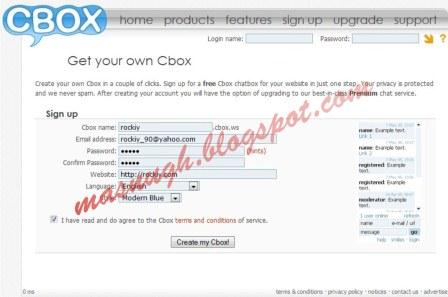
        Kemudian isi form yang diminta sesuai dengan data diri sobat-sobat sekalian, seperti pada contoh gambar dibawah:
         Jangan lupa kasih centang buat "I have read and do agree to the Cbox terms and conditions of service" ea sobat, setelah itu klik Create "MyCbox!" maka akan tampil form seperti gambar dibawah :
        Setelah itu sobat-sobat sekalin bisa login pada akun yang telah dibuat tadi di Cbox dan melaukuan setting" tampilan Cbox sesuai dengan keinginan sobat masing-masing. Setelah tampilan sesuai dengan keinginan sobat semua bisa klik publish! untuk menggunakan Buku tamu (ada dibawah menu utama di web CBOX), maka akan keluar tampilan seperti berikut:
        Isikan semua data sesuai dengan data sobat sendiri, kemudian copy script yang ada di dalam step 3 lalu masuk ke Blogger sobat, Klik Rancangan,Klik Elemen Laman, Klik Tambah Gadget, Klik "HTML/JavaScript", Copy/Paste script yang tadi telah didapat dari Cbox kemudian simpan dan tralala Buku tamu sudah siap diggunakan di blog sobat-sobat semua.
        Selamat mencoba ea, klo ada yang mau ditanyakan silahkan tinggalkan kommand di bawah ^,^
        Read More

        Mau buat buku tamu ini ?
        Klik di sini